Menggunakan fasilitas mail merge kita harus memiliki data sumber sebagai dasar bagi kita untuk membuat suatu surat yang bersifat mailmerge. Data sumber contohnya berisikan data Nama, alamat, nama kota, dan lain-lain sesuai dengan kebutuhan kita. Data-data tersebut dapat kita buat dalam sebauh table pada file MS excel.
Pada tulisan cara membuat mail merge ini, kita akan membuat contoh mail merge surat undangan rapat untuk panitia pelaksanaan Qurban di suatu Rukun Warga (RW) pada suatu kelurahan.
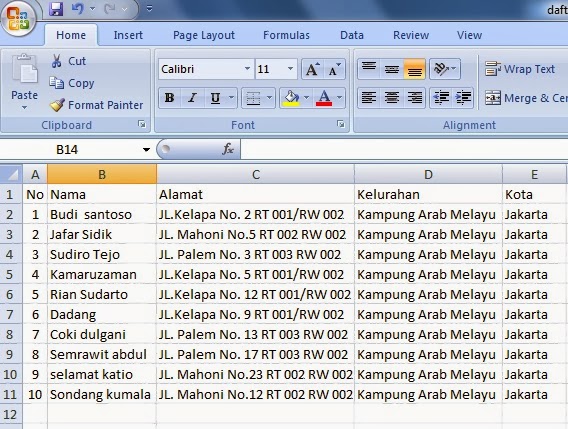
Pertama yang harus kita siapkan adalah data-data daftar nama susunan panitia yang akan diundang dalam bentuk file excel. File excel berupa daftar nama-nama panitia yang akan diundang ini kita sebut file sumber (source) kita beri nama filenya daftar panitianya.xlsx. Lalu tutup (close) file excelnya. Contoh daftar nama-nama anggota panitia yang kita ketik di file Excel seperti contoh pada gambar dibawah ini
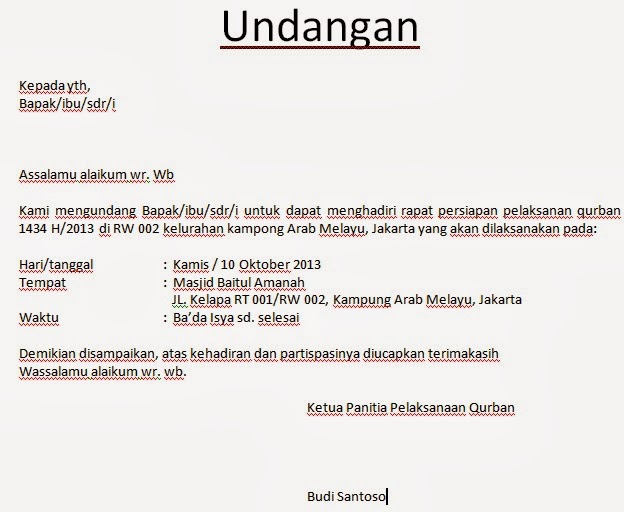
Kemudian kita membuat konsep surat undangannya di aplikasi MS Word lalu simpan dengan nama surat undangan rapat qurban.docx
Contoh surat undangannya seperti gambar dibawah ini.
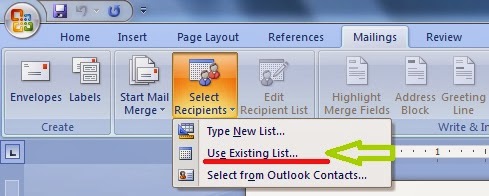
Setelah surat undangan selesai, kita masuk ke menu Mailings pada tab menu di MS Word.

Pada menu select recipients, klik use existing list,
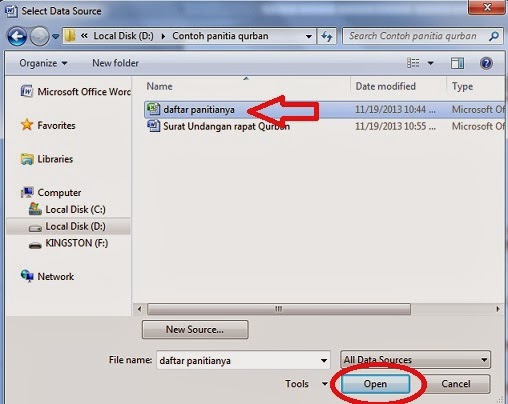
Lalu klik open.
Lalu muncul tampilan jendela select table, pilih dengan kursor Sheet1$, dimana kita mengetikkan daftar nama-nama yang akan diundang tersebut didalam sheet 1 pada file excel daftar panitianya.doc

Lalu pilihlah field yang ingin kita tampilkan pada surat undangan, misalnya nama, alamat, kelurahan, kota seperti gambar dibawah.

Untuk melihat hasilnya klik menu Preview result, lalu pilih/klik icon scroll kanan dan kiri pada tab menu untuk melihat hasil halaman berikutnya, seperti gambar dibawah ini,

Jika ingin mencetak mail merge kita dapat menggunakan menu Finish & Merge pada tab menu.
Selamat mencoba ya…


0 komentar:
Posting Komentar